E-İmza Sürücü, Yazılım, Yükleme ve Destek Merkezi
Hoş geldiniz
Değerli müşterimiz, e-imza cihazınız için gerekli sürücüler, yazılımlar ve kurulum rehberlerini bu sayfa üzerinden bulabilirsiniz. Lütfen işlem öncesi kurumsal gereksinimleri ve güvenlik uyarılarını dikkatle okuyunuz.
1. Uygun Sürücüyü İndirin
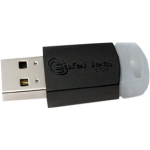
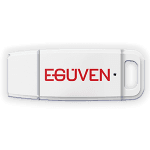
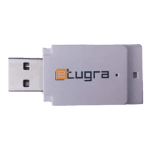
Elinizdeki e-imza modeline uygun sürücüyü indirip kurmak için aşağıdaki sekmelerden marka ve işletim sistemini seçip; elinizde bulunan cihazın görseline tıklayınız. Otomatik olarak indirme başlayacak, tamamlandığında ileri–ileri adımlarıyla kurulumu tamamlayınız.
2. Java Gereksinimleri
E-imza uygulamalarının çalışabilmesi için Java gereklidir. Kamu kurumlarıyla işlem yapılacak sistemlerde, Java 32-bit sürümünün kullanılması önerilir (aksi belirtilmedikçe). Gerekli Java sürümleri sayfanın alt kısmındaki indirme listesinde yer almaktadır.
Daha önce Java kurulumu yapılmışsa, Denetim Masası üzerinden mevcut sürümü kaldırıp önce 32-bit, gerekirse ardından 64-bit sürüm denenmelidir. Kurulum tamamlandıktan sonra bilgisayarın yeniden başlatılması tavsiye edilir.
3. E-imza ve Mali Mührün Birlikte Kullanımı
Bilgisayarınıza aynı anda birden fazla e-imza veya mali mühür cihazı takılı olmamalıdır. İşlem sırasında yalnızca kullanılacak cihazın bağlı olması önerilir.
4. PIN Güvenliği ve Bloke Durumu
PIN Kodu (e-imza şifresi) aktivasyon sırasında cep telefonunuza iletilmiş veya tarafınızdan belirlenmiştir. Şifre oluşturulmadan teslimat yapılmamaktadır. Güvenliğiniz için e-imzanızı ve şifrenizi üçüncü kişilerle paylaşmayınız.
5. Belge İmzalama Yazılımları
E-imza cihazı tek başına belge imzalama işlemi yapamaz. İlgili kurumun portalı veya aşağıdaki imzalama yazılımlarından biri kullanılmalıdır:
- Adobe Acrobat
- ArkSigner
- İmzager
- GİB İmzalama Aracı
- UYAP Editör
- E-Devlet Uygulaması
- EKAP Uygulaması
- ETugraSigner
İşlem yapılacak kurumun kendi yönergeleri esas alınmalı ve ilgili imzalama aracı bu doğrultuda kurulmalıdır.
Uyarılar
Yetkisiz müdahaleler cihazınıza geri döndürülemez zararlar verebilir. Kurum ve platformların teknik gereksinimleri farklılık gösterebilir.
İndirirken Dikkat Edilecekler
- Doğru cihaz ve işletim sistemi sürümünü seçtiğinizden emin olunuz.
- Marka → işletim sistemi → cihaz görseli sırasını takip ediniz.
- Kurulum tamamlandıktan sonra bilgisayarınızı yeniden başlatınız.
Ark İmzanızın bilgisayarınızda sorunsuz ve sağlıklı bir şekilde çalışabilmesi için ArkSigner, Java ve AKİS uygulamalarının yüklü olması gerekmektedir.
Eğer bu uygulamalar bilgisayarınızda önceden yüklü değilse; lütfen bu sayfada yer alan yukarıdaki sekmelerden ilgili uygulamaları seçerek kurulumlarını tamamlayınız.
Teknik Destek Bilgilendirmesi
İşbu sayfa, firmamızdan temin edilen ürün ve hizmetlere ilişkin teknik destek süreçleri hakkında bilgilendirme amacıyla hazırlanmıştır. Destek hizmetleri, ilgili ürün veya hizmete ait satış sözleşmesi ve kullanım şartları çerçevesinde sunulmaktadır.
Teknik destek hizmetimiz; yalnızca firmamızdan temin edilen ürün ve hizmetler için sağlanır. Destek kapsamı, aşağıda belirtilen sınırlar dâhilindedir:
1) E-İmza Ürünleri
• E-imza cihazlarına ait sürücü yazılımlarının Windows işletim sistemi üzerinde kurulumu
• Söz konusu sürücülerden kaynaklanan donanımsal ve yazılımsal teknik sorunların giderilmesi
2) KEP ve E-Dönüşüm Hizmetleri (e-Fatura, e-Arşiv, e-Defter vb.)
• Başvuru, aktivasyon ve ürün teslim süreçlerine ilişkin genel bilgilendirme
• Ürün kullanımına ilişkin temel yönlendirmeler
Bu hizmetlerin; kurum portalları, entegrasyon yapıları, uygulama içi işlemleri, üçüncü taraf yazılımlar veya kamu sistemleri üzerindeki kullanımlarına ilişkin teknik destekler, ilgili kurum, kamu otoritesi veya hizmet sağlayıcıların sorumluluğundadır.
Belirtilen destek kapsamı dışında kalan talepler, firmamızın yazılı onayı ve ilgili ücretlendirme koşullarının kabul edilmesi hâlinde ücretli danışmanlık hizmeti kapsamında değerlendirilebilir.
Uzaktan Destek Süreci
Teknik destek ihtiyacının uzaktan bağlantı ile giderilmesinin uygun görülmesi hâlinde, aşağıda belirtilen adımlar izlenir. Uzaktan destek hizmeti, müsaitlik durumuna bağlı olarak sağlanır ve anında müdahale taahhüdü içermez.
- Uzaktan destek uygulamasını indiriniz: EvrenselCMXD.exe
- Dosyayı çalıştırarak uygulamayı başlatınız.
- Açılan ekranda Ad Soyad alanına, ilgili hizmet kullanıcısının (e-imza sahibi / yetkili kullanıcı) adı ve soyadını girerek Bağlan butonuna tıklayınız.
İletişim
-
WhatsApp Destek Hattı:
0 (850) 441 99 88
Çalışma Saatleri: Hafta içi 09:00 – 17:30 (GMT+3)
Evrensel İnovasyon E-imza Sürücü ve Yazılım Yükleme Merkezi; E-Güven E-imza Sürücü, E-Tuğra E-imza Sürücü, EimzaTR E-imza Sürücü, Türktrust E-imza Sürücü, Arkimza E-imza Sürücü, Ayyıldız imza E-imza Sürücü , Java Yükleme, Akis Yükleme, Mali Mühür Yükleme, İmzager Yükleme, Uyap Doküman Editör Yükleme, Evrensel Sürücü Yazılım Yükleme ve Destek Merkezi : 0 850 441 99 88